
Bật Vị Trí Trên iPhone: Hướng Dẫn Chi Tiết và Toàn Diện (Cập nhật 2026)
Trong thời đại công nghệ số, việc sử dụng điện thoại thông minh không chỉ dừng lại ở nghe, gọi, nhắn tin. Các tính năng định vị, chia sẻ vị trí ngày càng trở nên quan trọng và hữu ích. Đặc biệt, với người dùng iPhone, việc hiểu rõ cách bật vị trí trên iPhone là chìa khóa để tận dụng tối đa các tiện ích mà thiết bị mang lại, từ việc tìm lại điện thoại bị mất đến việc chia sẻ hành trình với người thân.
Bài viết này sẽ cung cấp một cái nhìn chuyên sâu về dịch vụ định vị trên iPhone, từ cách thức hoạt động, lợi ích, đến các bước chi tiết để bật, tắt và tùy chỉnh các cài đặt liên quan. Chúng ta sẽ cùng nhau khám phá mọi ngóc ngách của tính năng quan trọng này, đảm bảo bạn có thể làm chủ hoàn toàn thiết bị của mình.
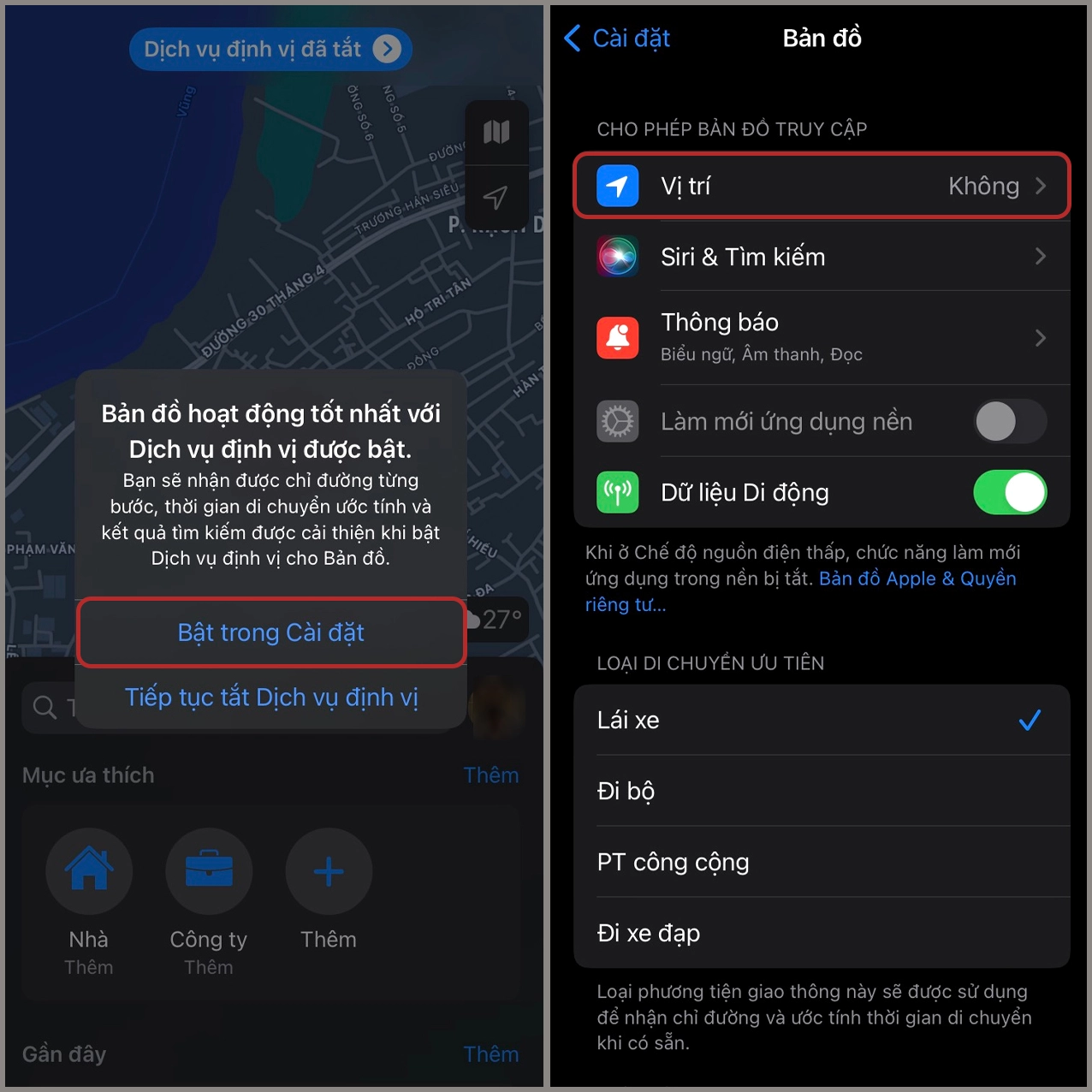
Vì Sao Cần Bật Dịch Vụ Định Vị Trên iPhone?
Dịch vụ định vị (Location Services) trên iPhone là một hệ thống phức tạp sử dụng nhiều công nghệ khác nhau như GPS, Wi-Fi, Bluetooth và sóng di động để xác định vị trí của thiết bị. Việc bật dịch vụ này mang lại vô số lợi ích thiết thực:
1. Tìm lại iPhone bị mất hoặc bị đánh cắp:
Đây là một trong những lý do quan trọng nhất để bật dịch vụ định vị. Tính năng Tìm (Find My) cho phép bạn xem vị trí cuối cùng của iPhone trên bản đồ, phát âm thanh để định vị trong nhà, hoặc thậm chí khóa thiết bị từ xa để bảo vệ dữ liệu cá nhân.
2. Chia sẻ vị trí với bạn bè và gia đình:
Bạn có thể chia sẻ vị trí trực tiếp của mình với những người thân yêu thông qua ứng dụng Tìm (Find My) hoặc Tin nhắn (Messages). Điều này rất hữu ích khi bạn di chuyển đến một địa điểm mới, đang trên đường đi, hoặc đơn giản là muốn mọi người biết bạn an toàn.
3. Sử dụng các ứng dụng dựa trên vị trí:
Rất nhiều ứng dụng yêu cầu quyền truy cập vị trí để hoạt động hiệu quả. Ví dụ:
- Bản đồ và Điều hướng: Google Maps, Apple Maps cần biết vị trí của bạn để cung cấp chỉ đường chính xác.
- Ứng dụng Thời tiết: Cung cấp dự báo thời tiết theo địa điểm hiện tại của bạn.
- Mạng xã hội: Cho phép bạn check-in tại các địa điểm, gắn thẻ vị trí vào bài đăng.
- Ứng dụng Sức khỏe và Thể dục: Theo dõi quãng đường chạy, đạp xe, hoặc các hoạt động ngoài trời khác.
- Các dịch vụ khẩn cấp: Cung cấp vị trí của bạn cho lực lượng cứu hộ khi cần thiết.
4. Tối ưu hóa trải nghiệm người dùng:
iOS sử dụng dữ liệu vị trí để cá nhân hóa trải nghiệm của bạn. Ví dụ, các gợi ý địa điểm dựa trên lịch sử di chuyển, hoặc thông báo về các địa điểm lân cận có thể quan tâm.
Cách Bật Vị Trí Trên iPhone (Dịch Vụ Định Vị)
Việc bật dịch vụ định vị trên iPhone khá đơn giản và có thể thực hiện thông qua Cài đặt (Settings).
Bước 1: Truy cập Cài đặt
Mở ứng dụng Cài đặt (Settings) trên màn hình chính của iPhone.
Bước 2: Chọn Quyền Riêng Tư & Bảo Mật
Cuộn xuống và nhấn vào mục Quyền Riêng Tư & Bảo Mật (Privacy & Security).
Bước 3: Bật Dịch Vụ Định Vị
Tại màn hình Quyền Riêng Tư & Bảo Mật, bạn sẽ thấy mục Dịch Vụ Định Vị (Location Services). Nhấn vào đó.
Nếu Dịch Vụ Định Vụ đang ở trạng thái Tắt (Off), bạn hãy gạt nút công tắc ở đầu trang sang phải để bật (màu xanh lá).

Tùy Chỉnh Quyền Truy Cập Vị Trí Cho Từng Ứng Dụng
Sau khi bật Dịch Vụ Định Vụ, bạn có thể tùy chỉnh quyền truy cập vị trí cho từng ứng dụng cụ thể để kiểm soát tốt hơn việc sử dụng dữ liệu cá nhân.
Các Tùy Chọn Quyền Truy Cập:
Khi nhấn vào một ứng dụng trong danh sách Dịch Vụ Định Vụ, bạn sẽ thấy các tùy chọn sau:
- Không bao giờ (Never): Ứng dụng sẽ không bao giờ có thể truy cập vị trí của bạn.
- Khi dùng ứng dụng (While Using the App): Ứng dụng chỉ có thể truy cập vị trí khi bạn đang mở và sử dụng nó. Đây là tùy chọn phổ biến và an toàn cho hầu hết các ứng dụng.
- Luôn luôn (Always): Ứng dụng có thể truy cập vị trí của bạn ngay cả khi bạn không sử dụng nó. Tùy chọn này cần được xem xét cẩn thận vì nó có thể tiêu tốn pin và ảnh hưởng đến quyền riêng tư.
- Hỏi lần tới hoặc khi chia sẻ (Ask Next Time or When I Share): Ứng dụng sẽ hỏi lại bạn vào lần sau khi cần truy cập vị trí hoặc khi bạn sử dụng tính năng chia sẻ vị trí.
Tùy chọn Vị Trí Chính xác (Precise Location):
Ngoài ra, nhiều ứng dụng còn có tùy chọn Vị trí Chính xác (Precise Location). Nếu bạn tắt tùy chọn này, ứng dụng chỉ có thể nhận được vị trí ước tính của bạn, thay vì vị trí GPS chi tiết.
- Bật (On): Cho phép ứng dụng biết vị trí chính xác của bạn.
- Tắt (Off): Chỉ cung cấp cho ứng dụng một vị trí gần đúng.
Lời khuyên: Hãy xem xét kỹ lưỡng từng ứng dụng. Đối với các ứng dụng bản đồ, điều hướng, gọi xe, bạn nên bật Khi dùng ứng dụng và Vị trí Chính xác. Đối với các ứng dụng mạng xã hội, game hoặc các ứng dụng không thực sự cần biết vị trí chi tiết của bạn, hãy chọn Không bao giờ hoặc Khi dùng ứng dụng và tắt Vị trí Chính xác nếu có thể.
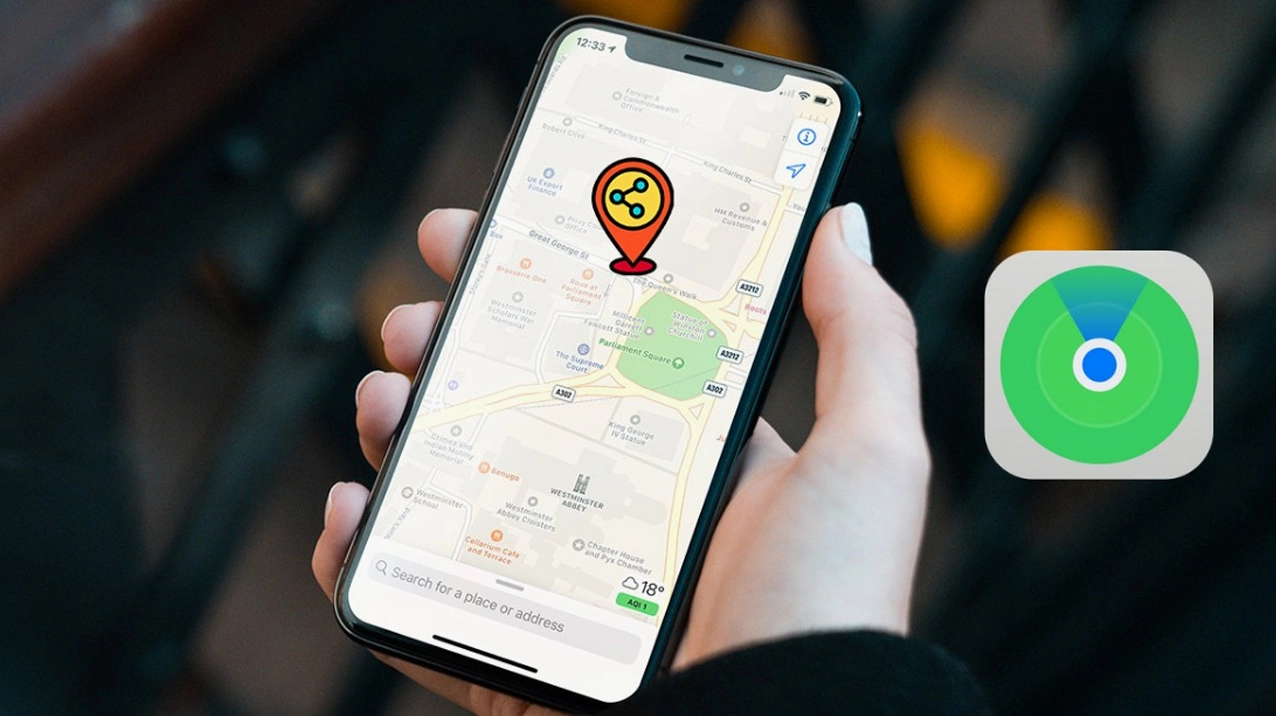
Các Cài Đặt Định Vị Nâng Cao Khác
1. Định vị GPS, Wi-Fi và Sóng Di động:
Trong mục Dịch Vụ Định Vị, bạn cũng có thể tùy chỉnh cách iPhone sử dụng các công nghệ khác nhau để xác định vị trí:
- GPS: Sử dụng vệ tinh GPS để xác định vị trí chính xác.
- Wi-Fi: Sử dụng thông tin về các mạng Wi-Fi xung quanh để ước tính vị trí, đặc biệt hữu ích trong nhà hoặc khu vực đô thị.
- Sóng di động: Sử dụng thông tin về các trạm phát sóng di động để ước tính vị trí.
iPhone thường tự động quản lý các cài đặt này để tối ưu hóa độ chính xác và hiệu quả sử dụng pin. Trừ khi bạn có lý do đặc biệt, bạn không cần phải thay đổi các cài đặt này.
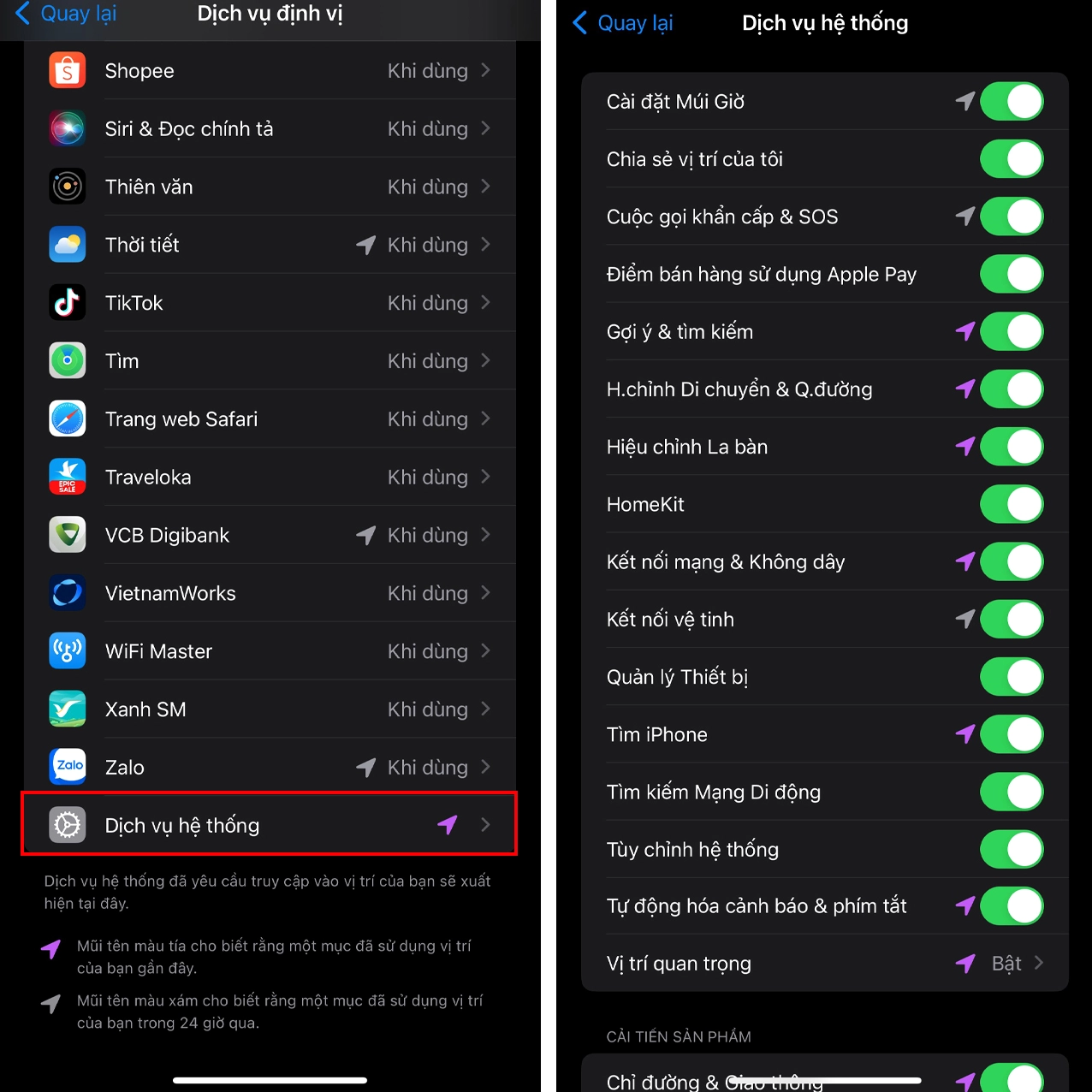
2. Dịch Vụ Hệ Thống (System Services):
Cuộn xuống cuối danh sách ứng dụng trong mục Dịch Vụ Định Vụ, bạn sẽ thấy phần Dịch Vụ Hệ Thống (System Services). Đây là các dịch vụ cốt lõi của Apple sử dụng vị trí để cung cấp các chức năng quan trọng:
- Tìm iPhone (Find My iPhone): Cần thiết để định vị và quản lý thiết bị bị mất.
- SOS Khẩn Cấp (Emergency SOS): Chia sẻ vị trí của bạn với các dịch vụ khẩn cấp.
- Mạng Lưới Tìm (Find My Network): Cho phép định vị thiết bị ngay cả khi ngoại tuyến bằng cách sử dụng các thiết bị Apple khác.
- Chia sẻ vị trí của tôi (Share My Location): Cho phép chia sẻ vị trí của bạn với người khác.
- Cài đặt Múi giờ (Setting Time Zone): Tự động đặt múi giờ dựa trên vị trí của bạn.
- Cảnh báo Vị trí (Location-Based Alerts): Ví dụ như nhắc nhở khi bạn rời khỏi hoặc đến một địa điểm.
- iAd (quảng cáo dựa trên vị trí): Cung cấp quảng cáo phù hợp hơn với vị trí của bạn (có thể tắt để bảo vệ quyền riêng tư).
Lời khuyên: Hãy bật các dịch vụ hệ thống quan trọng như Tìm iPhone, SOS Khẩn Cấp. Bạn có thể tắt những dịch vụ không cần thiết như iAd để tiết kiệm pin và tăng cường quyền riêng tư.

Cách Tắt Vị Trí Trên iPhone
Nếu vì lý do bảo mật hoặc muốn tiết kiệm pin, bạn có thể tắt hoàn toàn dịch vụ định vị trên iPhone.
Tắt Toàn Bộ Dịch Vụ Định Vị:
- Vào Cài đặt (Settings) > Quyền Riêng Tư & Bảo Mật (Privacy & Security).
- Nhấn vào Dịch Vụ Định Vị (Location Services).
- Gạt nút công tắc ở đầu trang sang trái để tắt (màu xám).
Lưu ý quan trọng: Khi tắt toàn bộ dịch vụ định vị, nhiều ứng dụng và tính năng sẽ không hoạt động hoặc bị hạn chế chức năng. Ví dụ, bạn sẽ không thể sử dụng Tìm iPhone, các ứng dụng bản đồ sẽ không hiển thị vị trí của bạn, và khả năng chia sẻ vị trí sẽ bị vô hiệu hóa.
Tắt Vị Trí Cho Từng Ứng Dụng:
Thay vì tắt toàn bộ, bạn có thể chọn tắt dịch vụ định vị cho từng ứng dụng riêng lẻ theo các bước đã mô tả ở phần trên.
Tối Ưu Hóa Pin Khi Sử Dụng Dịch Vụ Định Vị
Dịch vụ định vị, đặc biệt là GPS, có thể tiêu tốn một lượng pin đáng kể. Để tối ưu hóa thời lượng pin, hãy áp dụng các mẹo sau:
- Chỉ cấp quyền khi cần thiết: Luôn ưu tiên chọn Khi dùng ứng dụng thay vì Luôn luôn.
- Tắt Vị trí Chính xác khi không cần: Nếu ứng dụng không yêu cầu vị trí chi tiết, hãy tắt tùy chọn này.
- Kiểm tra Dịch Vụ Hệ Thống: Tắt các dịch vụ hệ thống không cần thiết như iAd hoặc các dịch vụ dựa trên vị trí mà bạn ít khi sử dụng.
- Tắt hoàn toàn khi không dùng: Nếu bạn không cần sử dụng bất kỳ tính năng nào liên quan đến định vị trong một khoảng thời gian dài, hãy cân nhắc tắt toàn bộ dịch vụ định vị.
- Cập nhật iOS: Các bản cập nhật iOS thường bao gồm các cải tiến về hiệu quả sử dụng năng lượng, bao gồm cả dịch vụ định vị.
Những Câu Hỏi Thường Gặp Về Bật Vị Trí Trên iPhone
Hỏi: Bật vị trí trên iPhone có tốn pin không?
Đáp: Có, dịch vụ định vị có thể tiêu tốn pin, đặc biệt là khi sử dụng GPS liên tục hoặc cho phép các ứng dụng truy cập vị trí mọi lúc. Tuy nhiên, việc tùy chỉnh hợp lý có thể giảm thiểu đáng kể việc tiêu thụ pin.
Hỏi: Làm sao để biết ứng dụng nào đang sử dụng vị trí của tôi?
Đáp: Bạn có thể kiểm tra trong Cài đặt > Quyền Riêng Tư & Bảo Mật > Dịch Vụ Định Vị. Tại đây, danh sách các ứng dụng sẽ hiển thị trạng thái truy cập vị trí của chúng. Ngoài ra, từ iOS 13 trở đi, một mũi tên màu tím hoặc trắng sẽ xuất hiện trên thanh trạng thái khi một ứng dụng đang sử dụng vị trí của bạn.
Hỏi: Tôi có nên bật “Luôn luôn” cho tất cả các ứng dụng không?
Đáp: Không nên. Chỉ bật tùy chọn này cho những ứng dụng thực sự cần thiết và bạn tin tưởng hoàn toàn, ví dụ như tính năng Tìm iPhone. Đối với hầu hết các ứng dụng khác, Khi dùng ứng dụng là lựa chọn an toàn và tiết kiệm pin hơn.
Hỏi: Làm thế nào để tắt dịch vụ định vị mà không ảnh hưởng đến việc tìm iPhone bị mất?
Đáp: Để sử dụng tính năng Tìm iPhone, bạn BẮT BUỘC phải bật Dịch Vụ Định Vị. Tuy nhiên, bạn có thể tắt Vị trí Chính xác cho các ứng dụng khác và chỉ cho phép Tìm iPhone (trong phần Dịch Vụ Hệ Thống) được bật với quyền truy cập vị trí. kientrucmoi com vn cung cấp nhiều thông tin hữu ích về công nghệ.
Kết Luận
Việc bật vị trí trên iPhone là một tính năng mạnh mẽ, mang lại sự tiện lợi và an toàn. Bằng cách hiểu rõ các tùy chọn cài đặt và cách tùy chỉnh chúng, bạn có thể tận dụng tối đa lợi ích của dịch vụ định vị mà vẫn đảm bảo quyền riêng tư và tiết kiệm pin hiệu quả. Hãy dành chút thời gian để xem xét lại cài đặt vị trí trên iPhone của bạn ngay hôm nay để có trải nghiệm tốt nhất!