
Cập Nhật 2026: Xác Định Vị Trí Hiện Tại Của Tôi Trên Google Maps – Nhanh Chóng và Chính Xác
Trong kỷ nguyên số hóa, việc biết chính xác vị trí của bản thân trên bản đồ là nhu cầu thiết yếu, phục vụ cho nhiều mục đích từ du lịch, công tác, đến đảm bảo an toàn cá nhân. Google Maps, với sự phổ biến và tính năng mạnh mẽ, đã trở thành công cụ đắc lực giúp chúng ta thực hiện điều này. Bài viết này sẽ đi sâu vào cách xác định vị trí hiện tại của tôi trên Google Maps, cập nhật những thay đổi và mẹo hữu ích nhất cho năm 2026.
Báo cáo nhanh cho thấy, Google Maps liên tục được cải tiến với các thuật toán định vị GPS và Wi-Fi ngày càng chính xác. Khả năng nhận diện vị trí không chỉ dựa vào tín hiệu vệ tinh mà còn tích hợp dữ liệu từ các điểm truy cập mạng, giúp định vị ngay cả trong môi trường đô thị dày đặc hoặc trong nhà. Phân tích chi tiết cho thấy, sự phát triển này mang lại lợi ích to lớn cho người dùng, giảm thiểu sai số và tăng tốc độ phản hồi.
Lời khuyên là hãy luôn cập nhật ứng dụng Google Maps lên phiên bản mới nhất để tận hưởng những tính năng và độ chính xác tối ưu nhất.
Cách Xác Định Vị Trí Hiện Tại Trên Google Maps Chi Tiết Từng Bước
1. Sử Dụng Ứng Dụng Google Maps Trên Điện Thoại Thông Minh (iOS & Android)
Đây là phương pháp phổ biến và tiện lợi nhất để xác định vị trí hiện tại của tôi trên Google Maps.
- Bước 1: Mở ứng dụng Google Maps. Đảm bảo bạn đã cài đặt ứng dụng và cho phép truy cập vị trí.
- Bước 2: Bật Dịch Vụ Định Vị (GPS). Trên hầu hết các điện thoại, bạn có thể kéo thanh thông báo xuống và bật biểu tượng GPS hoặc Dịch vụ định vị. Đôi khi, ứng dụng sẽ yêu cầu quyền truy cập vị trí, hãy chọn “Cho phép khi dùng ứng dụng” hoặc “Luôn cho phép” để có trải nghiệm tốt nhất.
- Bước 3: Nhấn vào biểu tượng định vị. Trên giao diện bản đồ chính, bạn sẽ thấy một biểu tượng hình tròn hoặc hình mũi tên chỉ hướng. Nhấn vào biểu tượng này.
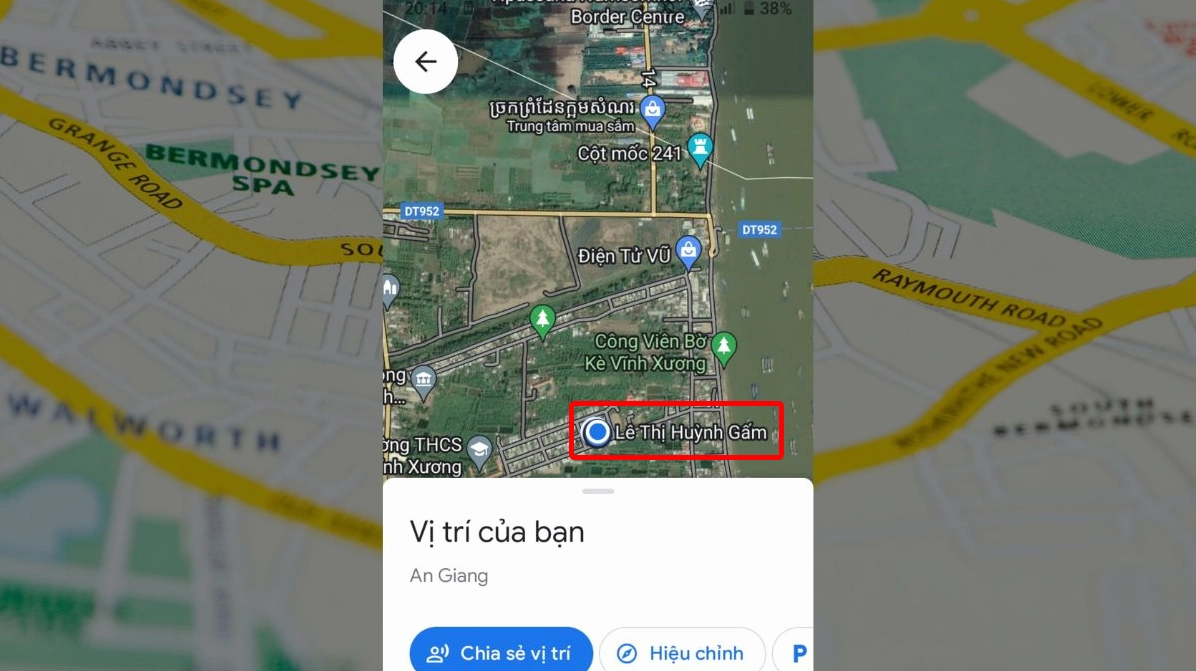
- Bước 4: Quan sát vị trí hiện tại. Một chấm màu xanh lam sẽ xuất hiện trên bản đồ, hiển thị chính xác vị trí hiện tại của bạn. Nếu bạn đang di chuyển, chấm xanh này cũng sẽ di chuyển theo.
2. Sử Dụng Google Maps Trên Máy Tính
Việc xác định vị trí hiện tại của tôi trên Google Maps trên máy tính có thể không chính xác bằng trên điện thoại vì máy tính thường không được trang bị GPS. Tuy nhiên, bạn vẫn có thể ước tính vị trí dựa trên địa chỉ IP hoặc khi bạn cho phép trình duyệt truy cập vị trí.
- Bước 1: Truy cập trang web Google Maps. Mở trình duyệt web và đi tới maps.google.com.
- Bước 2: Cho phép truy cập vị trí. Trình duyệt có thể yêu cầu quyền truy cập vị trí của bạn. Nhấn “Cho phép”.
- Bước 3: Nhấn vào biểu tượng định vị. Tương tự như trên điện thoại, tìm và nhấn vào biểu tượng chấm tròn hoặc mũi tên ở góc dưới bên phải màn hình.
- Bước 4: Xem vị trí ước tính. Google Maps sẽ hiển thị một vị trí ước tính dựa trên địa chỉ IP hoặc dữ liệu mạng mà nó có thể thu thập được. Vị trí này có thể không hoàn toàn chính xác như GPS trên điện thoại.
Các Yếu Tố Ảnh Hưởng Đến Độ Chính Xác Khi Xác Định Vị Trí
Để xác định vị trí hiện tại của tôi trên Google Maps một cách tốt nhất, bạn cần hiểu các yếu tố có thể ảnh hưởng đến độ chính xác:
- Tín hiệu GPS: Tín hiệu GPS có thể bị suy yếu hoặc mất đi khi bạn ở trong nhà, dưới các tòa nhà cao tầng, trong hầm, hoặc ở những khu vực có địa hình phức tạp.
- Kết nối mạng (Wi-Fi, Dữ liệu di động): Google Maps sử dụng dữ liệu Wi-Fi và mạng di động để hỗ trợ định vị, đặc biệt hữu ích khi tín hiệu GPS yếu. Kết nối mạng ổn định sẽ giúp cải thiện độ chính xác.
- Cài đặt Vị trí trên thiết bị: Đảm bảo rằng dịch vụ định vị trên điện thoại của bạn được bật và Google Maps có quyền truy cập. Chế độ tiết kiệm pin đôi khi cũng có thể làm giảm độ chính xác của GPS.
- Phiên bản ứng dụng: Sử dụng phiên bản Google Maps cũ có thể bỏ lỡ các cải tiến về thuật toán định vị.
Phân tích chi tiết cho thấy, sự kết hợp của GPS, Wi-Fi và dữ liệu di động tạo nên hệ thống định vị A-GPS (Assisted GPS), mang lại độ chính xác cao trong hầu hết các trường hợp. Các bản cập nhật thường xuyên của Google Maps giúp tối ưu hóa việc sử dụng các nguồn dữ liệu này.
Mẹo Nâng Cao Trải Nghiệm Định Vị Trên Google Maps
Để việc xác định vị trí hiện tại của tôi trên Google Maps trở nên hiệu quả hơn, hãy áp dụng các mẹo sau:
- Cập nhật ứng dụng Google Maps thường xuyên: Như đã đề cập, phiên bản mới nhất luôn đi kèm với những cải tiến về thuật toán và độ chính xác.
- Kiểm tra và cài đặt lại quyền truy cập vị trí: Vào cài đặt điện thoại, tìm ứng dụng Google Maps và đảm bảo quyền truy cập vị trí được cấp hợp lý.
- Sử dụng chế độ định vị có độ chính xác cao: Trên Android, bạn có thể vào Cài đặt > Vị trí > Chế độ và chọn “Độ chính xác cao” (sử dụng GPS, Wi-Fi và mạng di động). Trên iOS, tùy chọn này thường được quản lý tự động bởi hệ thống.
- Tải bản đồ ngoại tuyến: Nếu bạn di chuyển đến những khu vực có kết nối mạng kém, việc tải trước bản đồ khu vực sẽ giúp bạn vẫn xem được bản đồ và định vị tương đối ngay cả khi offline.
- Hiểu về các loại vị trí trên bản đồ: Google Maps hiển thị vị trí của bạn bằng một chấm xanh. Tuy nhiên, đôi khi có thể có một hình nón màu xanh phát ra từ chấm đó, biểu thị phạm vi sai số ước tính. Vòng tròn màu xanh mỏng hơn xung quanh bạn cho biết mức độ chắc chắn của vị trí.
Việc hiểu rõ các chỉ báo này giúp bạn đánh giá được độ tin cậy của vị trí đang được hiển thị. Lời khuyên là hãy đợi cho hình nón màu xanh thu hẹp lại hoặc vòng tròn màu xanh mỏng đi để có vị trí chính xác nhất.
Các Tính Năng Liên Quan Đến Vị Trí Trên Google Maps (Cập Nhật 2026)
Ngoài việc xác định vị trí hiện tại của tôi trên Google Maps, ứng dụng còn cung cấp nhiều tính năng hữu ích khác:
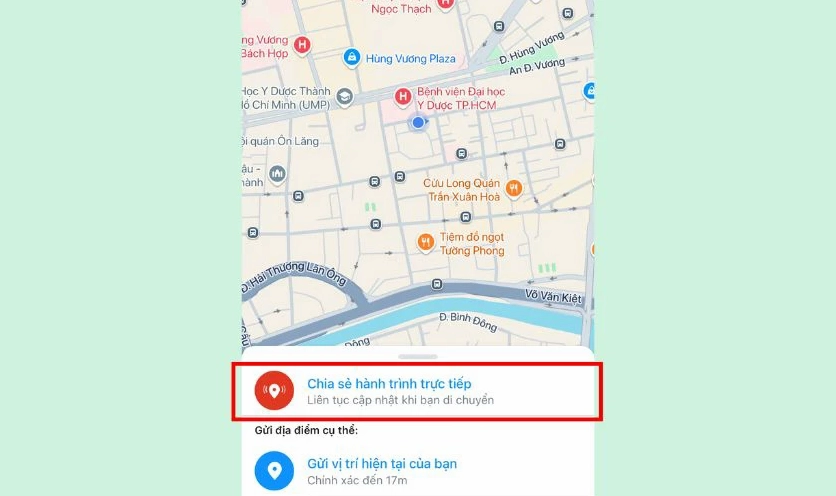
- Chia sẻ vị trí theo thời gian thực: Cho phép bạn chia sẻ vị trí của mình với bạn bè và người thân trong một khoảng thời gian nhất định. Tính năng này rất hữu ích khi bạn đi du lịch hoặc muốn ai đó biết bạn đang ở đâu.
- Tìm kiếm địa điểm lân cận: Dễ dàng tìm kiếm các địa điểm như nhà hàng, cây xăng, bệnh viện, ATM, v.v., dựa trên vị trí hiện tại của bạn.
- Thiết lập địa điểm yêu thích và Home/Work: Lưu lại địa chỉ nhà và nơi làm việc giúp Google Maps đưa ra lộ trình di chuyển nhanh hơn và ước tính thời gian đi lại chính xác hơn.
- Chế độ xem bản đồ đa dạng: Bao gồm bản đồ vệ tinh, địa hình, giao thông, và Street View (Chế độ xem phố) cho phép bạn khám phá chi tiết các khu vực.
- Lộ trình di chuyển thông minh: Google Maps sẽ đề xuất lộ trình tối ưu nhất dựa trên tình hình giao thông thời gian thực, giúp bạn tiết kiệm thời gian.
Báo cáo về các tính năng mới cho thấy, trong năm 2026, Google Maps dự kiến sẽ tích hợp sâu hơn các công nghệ thực tế tăng cường (AR) để hỗ trợ định vị và khám phá địa điểm, mang lại trải nghiệm trực quan và sinh động hơn.
Đừng quên rằng, việc chia sẻ vị trí là một tính năng nhạy cảm, hãy chỉ chia sẻ với những người bạn tin tưởng. Bạn có thể tùy chỉnh thời gian chia sẻ và dừng chia sẻ bất cứ lúc nào.
Lời Khuyên Chuyên Gia Về Bảo Mật Vị Trí
Khi sử dụng các tính năng liên quan đến vị trí, đặc biệt là khi bạn muốn xác định vị trí hiện tại của tôi trên Google Maps và chia sẻ nó, hãy luôn chú ý đến vấn đề bảo mật.
- Xem lại quyền truy cập vị trí: Định kỳ kiểm tra các ứng dụng được phép truy cập vị trí của bạn trên điện thoại.
- Sử dụng quyền truy cập vị trí “Chỉ lần này” hoặc “Trong khi dùng ứng dụng”: Hạn chế cấp quyền truy cập vị trí “Luôn cho phép” trừ khi thực sự cần thiết cho các tính năng như thông báo thông minh hoặc theo dõi vị trí theo thời gian thực.
- Cẩn trọng khi chia sẻ vị trí: Luôn kiểm tra kỹ người mà bạn đang chia sẻ vị trí và thời gian chia sẻ.
- Tắt dịch vụ định vị khi không cần thiết: Để tiết kiệm pin và tăng cường bảo mật, hãy tắt GPS khi bạn không sử dụng các ứng dụng định vị.
Đối với những ai làm việc trong lĩnh vực thiết kế và kiến trúc, việc nắm vững các công cụ định vị như Google Maps cũng rất quan trọng. Tham khảo thêm các giải pháp sáng tạo tại kientrucmoi com vn để có thêm những ý tưởng mới.
Kết Luận
Việc xác định vị trí hiện tại của tôi trên Google Maps là một kỹ năng cơ bản nhưng vô cùng quan trọng trong cuộc sống hiện đại. Với những hướng dẫn chi tiết và các mẹo cập nhật đến năm 2026, hy vọng bạn có thể sử dụng Google Maps một cách hiệu quả, chính xác và an toàn nhất. Hãy luôn cập nhật ứng dụng và các cài đặt liên quan để đảm bảo bạn luôn nhận được trải nghiệm tốt nhất từ công cụ bản đồ mạnh mẽ này.